
 Mobiltillbehör
Frigöra utrymme på iPhone – så gör du
När ditt lagringsutrymme på iPhone blir fullt rensar du snabbast bort onödig data genom att radera tunga appar, tömma raderade bilder, rensa webbläsarens cache och ta bort stora videofiler i meddelandetrådar. Så här kollar du vad som tar onödig plats och vad du kan göra för att enkelt frigöra utrymme på din iPhone.
Längst upp ser du ett färgkodat fält som visar hur minnet fördelas mellan appar, foton, meddelanden, iOS och systemfiler. Direkt under stapeln visar telefonen färdiga förslag på åtgärder för att frigöra utrymme på din iPhone, till exempel att avlasta oanvända appar eller flytta stora videor till molnet. Listan längre ner visar alla installerade appar sorterade efter hur mycket plats de tar, med de största högst upp.
Kontrollera vad som tar plats i telefonen
Börja med att ta reda på vad som faktiskt fyller lagringen på din telefon.
- Öppna Inställningar.
- Tryck på Allmänt.
- Välj iPhone-lagring.
- Vänta tills telefonen har räknat klart datamängden.
Frigör utrymme på iPhone genom att avlasta appar
Stora appar och deras sparade filer tar snabbt upp tiotals gigabyte. För att frigöra lagringsutrymme på iPhone kan du välja att antingen avlasta eller radera appar som du inte använder dagligen.
- Avlasta app: Raderar själva programmet men sparar alla dina personliga filer, inställningar och dokument. Appikonen ligger kvar på hemskärmen med en liten molnsymbol. Trycker du på ikonen laddas appen ner igen och allt finns kvar precis som förut.
- Radera app: Tar bort appen och all tillhörande data helt från telefonen.
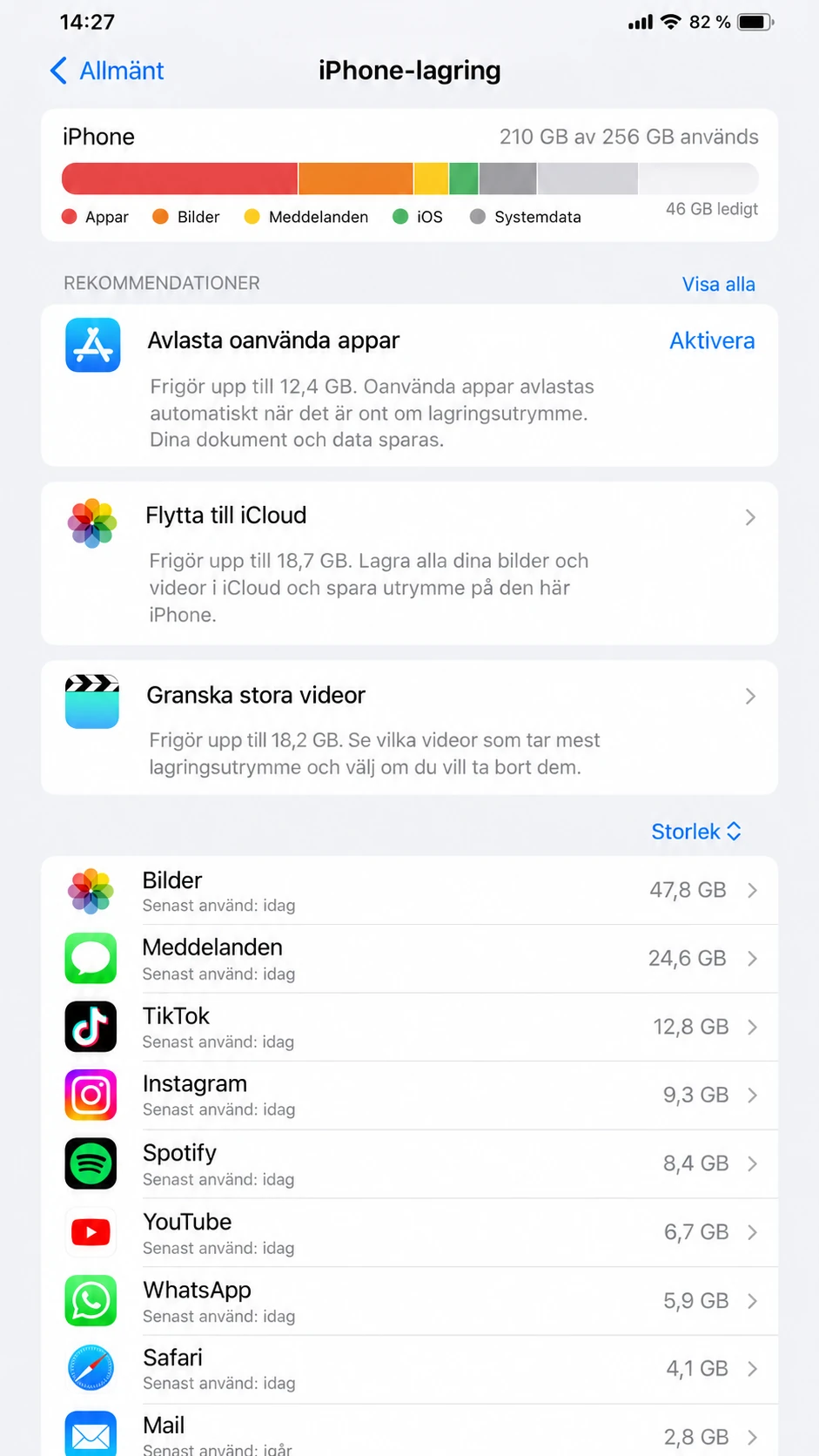
Gör så här:
- Gå till Inställningar > Allmänt > iPhone-lagringsutrymme.
- Klicka på en app som tar mycket plats men sällan används.
- Tryck på Avlasta app eller Radera app.
Du kan också låta telefonen sköta detta automatiskt. Öppna Inställningar, tryck på App Store och aktivera Avlasta oanvända appar. Då plockar systemet bort programfiler från appar du inte öppnat på länge när minnet börjar ta slut.
Rensa bilder, dubbletter och videoklipp
Kamerarullen är ofta den enskilt största boven när ditt lagringsutrymme på iPhone tar slut. En minuts videoinspelning i 4K med 60 bilder per sekund tar runt 400 MB, vilket gör att en kvarts video fyller hela 6 GB. Tänk på att raderade foton och videoklipp ligger kvar i mappen Senast raderade i 30 dagar innan de försvinner helt. Utrymmet blir inte ledigt förrän du tömmer den mappen manuellt.
- Öppna appen Bilder.
- Tryck på fliken Album och bläddra ned till Verktyg.
- Tryck på Dubbletter och välj Slå ihop för att ta bort identiska bilder som sparats flera gånger.
- Gå tillbaka till albumöversikten, öppna mappen Skärmavbilder och rensa gamla skärmdumpar du inte behöver.
- Gå till mappen Senast raderade, klicka på Markera och välj Radera alla.
Flytta bilder till iCloud
Vill du behålla alla bilder på telefonen men minska utrymmet de tar upp lokalt kan du använda iCloud-bilder. Gå till Inställningar > Bilder och välj alternativet som sparar mindre, anpassade bildversioner på telefonen medan originalen i full upplösning lagras i molnet.
Frigör utrymme på iPhone genom att tömma webbläsarens data
När du surfar på nätet samlar webbläsaren på sig cache, bilder och temporär historik för att ladda sidor snabbare. Med tiden kan denna data växa till flera gigabyte och ta upp onödig plats i lagringsutrymmet på iPhone.
- Öppna appen Inställningar.
- Rulla ner i listan och välj Safari.
- Tryck på Rensa historik och webbplatsdata.
- Välj All historik och bekräfta genom att trycka på Rensa historik.
Om du i stället använder Google Chrome gör du så här för att frigöra utrymme: öppna Chrome-appen, tryck på de tre punkterna, välj Historik och sedan Rensa webbinformation. Markera cachade bilder och filer och slutför rensningen.
Ta bort stora bilagor i Meddelanden
Videor, bilder och röstmeddelanden som skickas via iMessage sparas lokalt på telefonen och stannar kvar tills du raderar dem manuellt.
- Gå till Inställningar > Allmänt > iPhone-lagring.
- Rulla ner i applistan och tryck på Meddelanden.
- Klicka på Bilder, Videor eller Stora bilagor under dokumentrubriken.
- Klicka på Ändra längst upp, markera filerna du vill bli av med och tryck på papperskorgen.
För att slippa göra detta manuellt framöver kan du ställa in automatisk rensning och kontinuerligt frigöra lagringsutrymme på iPhone. Gå till Inställningar > Meddelanden > Spara meddelanden och ändra från "För alltid" till "30 dagar" eller "1 år". Då tas gamla mediefiler och meddelanden bort automatiskt efter den valda tidsperioden.
Rensa systemdata på iPhone
Längst ner i lagringsöversikten finns en post som heter Systemdata (kallades tidigare "Annat"). Den innehåller tillfälliga filer, systemloggar, cachad strömmad musik och aktiva systemresurser.
Starta om din iPhone
En vanlig omstart är det enklaste sättet att rensa systemdata på iPhone och ta bort tillfälliga loggar och cacher från minnet:
- Håll in sidoknappen och volym upp-knappen samtidigt.
- Dra i reglaget för att stänga av telefonen helt.
- Vänta i 30 sekunder.
- Starta telefonen igen genom att hålla in sidoknappen tills Apple-logotypen visas.
Rensa offline-musik och nedladdade poddar
Appar som Apple Music och Podcaster sparar stora mängder nedladdat material lokalt. Öppna respektive app och ta bort offline-listor och album du redan lyssnat klart på. I inställningarna för appen Podcaster kan du välja att avsnitt ska raderas automatiskt direkt efter att du lyssnat klart.
Gör en säkerhetskopiering via en dator
Om posten Systemdata fortfarande är ovanligt stor kan du ansluta telefonen till en dator med USB-kabel. Öppna Finder på en Mac eller appen Apple Devices på en Windows-dator och kör en fullständig lokal säkerhetskopia. Under processen stämmer operativsystemet och datorn av filsystemet, vilket rensar bort förlegade temporära filer och återställer lagringsnivån till det normala. Koppla ur sladden när säkerhetskopieringen är klar och kontrollera lagringsutrymmet på din iPhone igen.