
 Mobiltillbehör
Så gör du skärmdubblering från iPhone till tv
Att visa bilder, en presentation eller filmklipp på en större skärm är enkelt med en iPhone. Via skärmdubblering från iPhone till tv speglar du innehållet direkt till tv-rutan, antingen trådlöst med AirPlay och wifi eller via HDMI-kabel.
Skärmdela iPhone till tv med AirPlay
För att skärmdubblera iPhone till tv via AirPlay öppnar du Kontrollcenter på telefonen och trycker på knappen för dubblering. Välj din tv i listan så visas skärmen direkt.
- Anslut din iPhone och din tv till samma wifi.
- Öppna Kontrollcenter. På iPhone-modeller med Face ID öppnar du Kontrollcenter genom att svepa ned från skärmens övre högra hörn. På äldre iPhone-modeller med hemknapp öppnar du Kontrollcenter genom att svepa upp från skärmens nederkant.
- Tryck på knappen Skärmdubblering. Ikonen består av två små rektanglar som överlappar varandra.
- Välj din tv eller Apple TV i listan som dyker upp.
- Om en AirPlay-lösenkod visas på tv-skärmen anger du koden på din iPhone.
- Avsluta dubbleringen när du är klar genom att öppna Kontrollcenter igen, trycka på samma ikon och klicka på "Avsluta dubblering".
Spegla med HDMI-kabel
Om du har en äldre tv som inte har AirPlay eller kan kopplas till wifi är det enkelt att spegla iPhone till tv med en HDMI-kabel och adapter.
- Kontrollera vilken port telefonen har. iPhone 15 och senare modeller har USB-C, medan iPhone 14 och äldre använder Lightning.
- Välj rätt sorts HDMI-adapter och anslut den till mobilen.
- Sätt i en vanlig HDMI-kabel mellan adaptern och en ledig HDMI-port på baksidan av din tv.
- Tryck på knappen Source eller Input på tv-fjärrkontrollen och välj rätt HDMI-ingång, så speglas telefonens skärm direkt på tv:n.
Casta från iPhone till tv med Chromecast
Som ett alternativ till skärmdubblering från iPhone till tv kan du använda en Google Chromecast. Du kan då visa bild och ljud från appar på telefonen som har stöd för att casta direkt till tv:n.
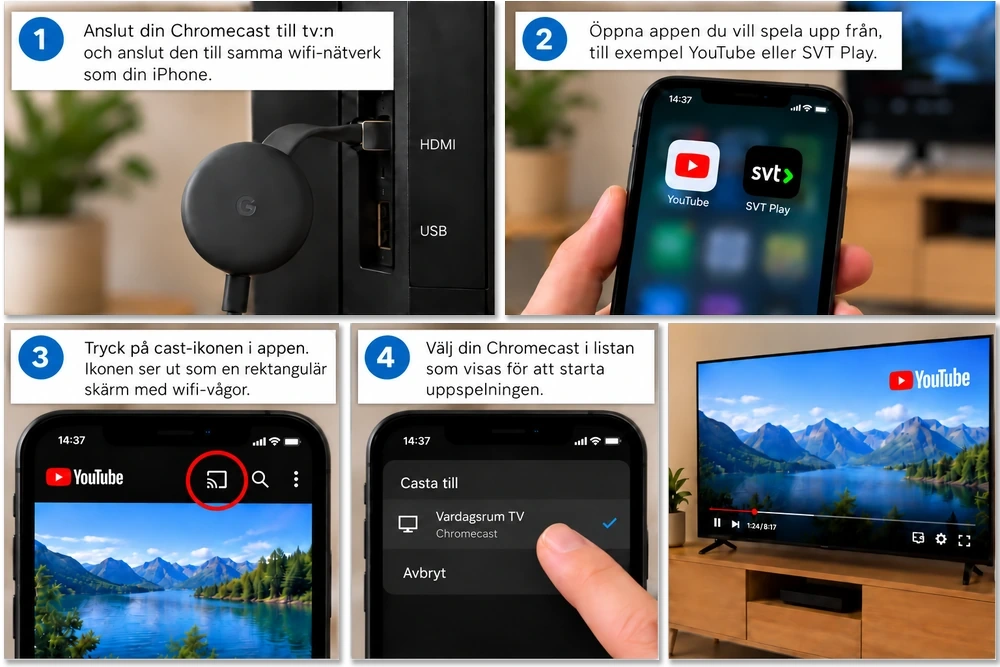
- Anslut din Chromecast till tv:n och anslut den till samma wifi-nätverk som din iPhone.
- Öppna appen du vill spela upp från, till exempel YouTube eller SVT Play.
- Tryck på cast-ikonen i appen. Ikonen ser ut som en rektangulär skärm med wifi-vågor.
- Välj din Chromecast i listan som visas för att starta uppspelningen.
Vad gör jag om det inte funkar?
Om du inte lyckas göra en skärmspegling från iPhone till tv handlar det ofta om att din tv inte dyker upp i listan med tillgängliga enheter. Det kan bero på nätverksproblem, att funktionen är avaktiverad eller att du använder en app som inte stöder skärmdubblering.
- Kontrollera Wi-Fi. Se till att telefonen inte har råkat koppla över till mobildata eller ett annat wifi än tv:n.
- Kontrollera inställningarna på din iPhone och tv så att funktionen för skärmdubblering/AirPlay inte är avaktiverad någonstans.
- Starta om enheterna. Dra ur strömsladden till tv:n och starta om routern samt telefonen.
- Stäng av VPN på mobilen. Aktiva VPN-tjänster dirigerar ofta om nätverkstrafiken, vilket gör att andra enheter på samma nätverk inte upptäcks.
- Uppdatera mjukvaran. Håll både iOS och tv-apparatens systemversion uppdaterade så att funktionerna fungerar som förväntat.